Topics & Zusammenarbeit
Topic-Board: Kanban für Ihre Kontaktthemen
Das Topic-Board zeigt alle Topics Ihres Teams an einem Ort — als Kanban-Board mit sechs Status oder als Liste. So sehen Sie auf einen Blick, was rund um Ihre Kontakte gerade läuft.
Das Board im Überblick
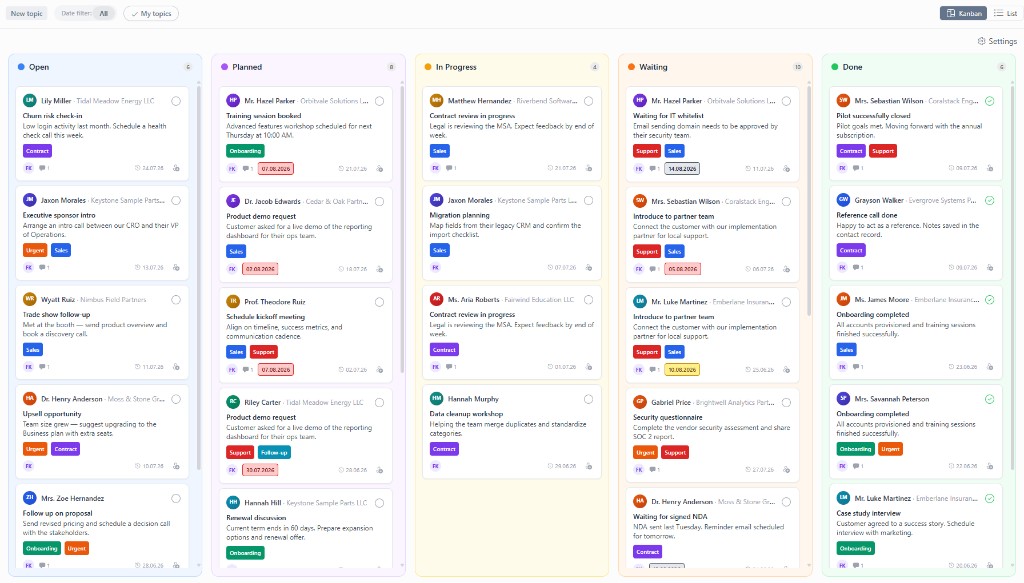
- Jede Spalte entspricht einem Status — vom offenen Thema bis zur Erledigung.
- Jede Karte ist ein Topic mit Kontakt, Zuständigen, Fälligkeitsdatum und Tags.
- Verschieben Sie Karten per Drag-and-drop, um den Status zu ändern.
Board- und Listenansicht
Schalten Sie jederzeit zwischen zwei Ansichten um:
- Kanban-Board — der visuelle Überblick über alle Status-Spalten
- Liste — eine sortierbare Tabelle, ideal zum Abarbeiten nach Fälligkeit
Filtern und fokussieren
Grenzen Sie das Board auf das ein, was Sie gerade brauchen:
- Zuständige — nur meine Topics oder die eines Teammitglieds
- Tags — z. B. alle Topics mit dem Tag "Angebot"
- Fälligkeit — was diese Woche ansteht
So arbeiten Teams mit dem Board
- Neue Themen entstehen im Topics-Tab eines Kontakts oder direkt am Board.
- Im Daily oder Weekly geht das Team das Board durch und verschiebt Karten in den passenden Status.
- Erledigte Topics bleiben am Kontakt dokumentiert — die Historie geht nicht verloren.
Häufige Fragen
Welche Status gibt es am Topic-Board?
Das Board führt Topics über sechs Status vom offenen Thema bis zur Erledigung. Verschieben Sie ein Topic einfach per Drag-and-drop in die passende Spalte.
Kann ich das Board auch als Liste sehen?
Ja. Das Topic-Board lässt sich zwischen Kanban-Ansicht und Listenansicht umschalten — je nachdem, ob Sie den Überblick über Spalten oder eine sortierbare Tabelle bevorzugen.
Sehe ich am Board alle Topics des Teams?
Das Board zeigt die Topics aller Kontakte, auf die Sie Zugriff haben. Mit Filtern nach Zuständigen, Tags oder Fälligkeit grenzen Sie die Ansicht auf das ein, was Sie gerade brauchen. Wer was sieht, steuern Berechtigungsgruppen.