Kontakte & Firmen
Kontakte verwalten: Anlegen, Detailansicht, Direktaktionen
Kontakte sind das Herzstück von Company Contacts: ein zentrales Adressbuch für interne und externe Ansprechpartner, das Ihr ganzes Team nutzt. Diese Seite zeigt, wie Sie Kontakte anlegen, was die Detailansicht bietet und wie Sie direkt aus einem Kontakt heraus kommunizieren.
Kontakt anlegen
- Klicken Sie in der Kontaktliste auf "Neuer Kontakt".
- Erfassen Sie die Stammdaten: Vorname, Nachname, Anzeigename und Titel.
- Ergänzen Sie Organisation (Firma, Position), Kontaktinformationen (E-Mail, Telefon), Adressen sowie Web- und Social-Media-Profile.
- Ordnen Sie den Kontakt optional einer Liste zu und vergeben Sie Tags.
Kontakte entstehen auch automatisch — per Outlook-Synchronisation, Signatur-Scan oder CSV-Import.
Die Detailansicht
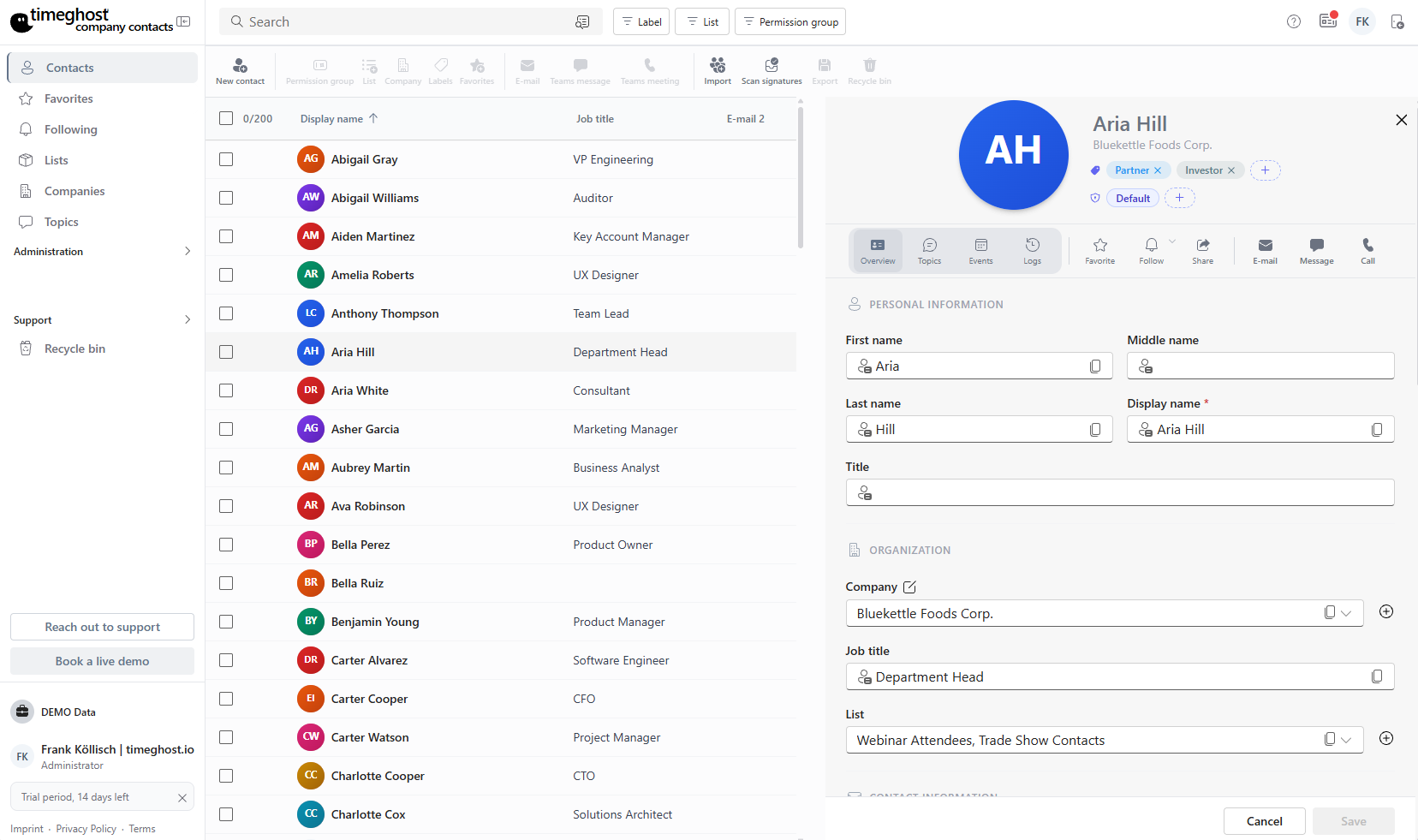
Jeder Kontakt ist in vier Bereiche gegliedert:
| Tab | Inhalt |
|---|---|
| Übersicht | Persönliche Daten, Organisation, Kontaktinformationen, Adressen, Web & Social Media, Notizen und eigene Felder |
| Events | Vergangene und anstehende Termine sowie der E-Mail-Verlauf mit dem Kontakt — direkt aus Microsoft 365 |
| Topics | Themen, Aufgaben und Notizen rund um den Kontakt mit Kommentaren und Erwähnungen |
| Logs | Vollständiges Aktivitätsprotokoll: wer wann was geändert hat |
Für den Events-Tab erteilen Sie einmalig die Berechtigung, Kalender und E-Mails aus Ihrer Microsoft-365-Umgebung zu lesen.
Direktaktionen
Starten Sie jede Kommunikation mit einem Klick direkt aus dem Kontakt:
- E-Mail senden — öffnet eine neue E-Mail an den Kontakt in Outlook
- Teams-Nachricht — startet einen Chat in Microsoft Teams
- Teams-Meeting — plant ein Meeting mit dem Kontakt
- Anruf — ruft den Kontakt direkt über Teams an
Kontakte suchen und filtern
Die Kontaktliste ist sortierbar und durchsuchbar. Filtern Sie nach Listen, Tags oder Favoriten, um schnell die richtige Gruppe zu finden. Die Dublettensuche hilft, doppelte Einträge zu erkennen und zusammenzuführen.
Kontakt löschen und wiederherstellen
Gelöschte Kontakte landen im Papierkorb (Recycle Bin) und lassen sich von dort wiederherstellen — mehr dazu unter Administration.
Häufige Fragen
Wer sieht die Kontakte, die ich anlege?
Kontakte sind für Ihr Team im gemeinsamen Adressbuch sichtbar. Über Berechtigungsgruppen steuern Administratoren exakt, wer welche Kontakte sehen und bearbeiten darf.
Kann ich den E-Mail-Verlauf mit einem Kontakt sehen?
Ja. Im Events-Tab sehen Sie vergangene und anstehende Termine sowie den E-Mail-Verlauf mit dem Kontakt — direkt aus Ihrer Microsoft-365-Umgebung, sobald Sie die entsprechenden Berechtigungen erteilt haben.
Was passiert mit gelöschten Kontakten?
Gelöschte Kontakte landen im Papierkorb und lassen sich von dort wiederherstellen. Nichts geht versehentlich verloren.