Import & Synchronisation
CSV-Import & Export: Daten übernehmen und sichern
Ob Excel-Liste, Alt-CRM oder Messe-Export: Mit dem CSV-Import bringen Sie bestehende Kontaktdaten in wenigen Minuten in Company Contacts. Und weil Ihre Daten Ihnen gehören, exportieren Sie sie jederzeit wieder.
Kontakte importieren
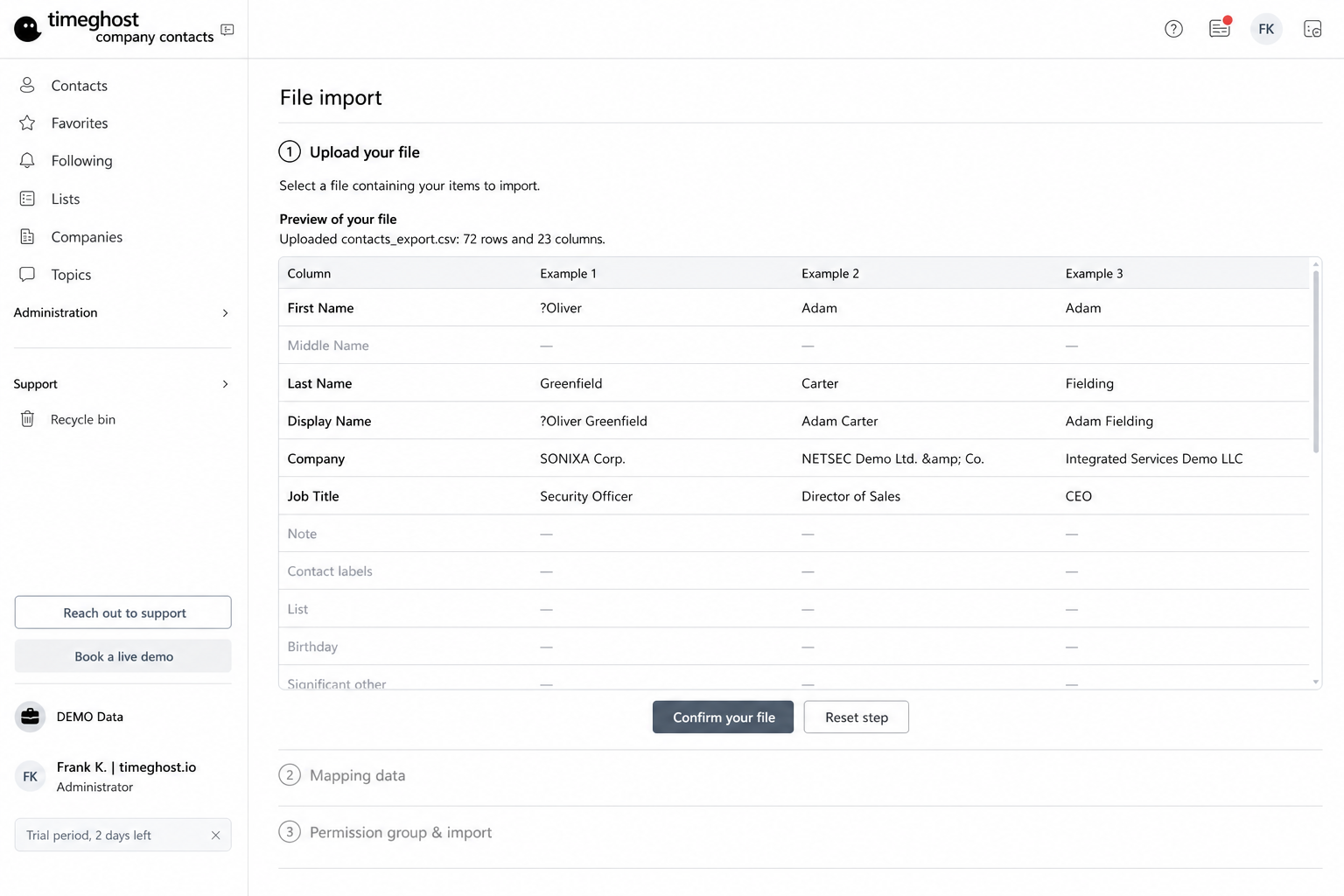
- Bereiten Sie eine CSV-Datei mit Kopfzeile vor — z. B. Spalten für Vorname, Nachname, E-Mail, Telefon und Firma.
- Starten Sie den Import in Company Contacts und wählen Sie die Datei aus.
- Ordnen Sie die CSV-Spalten den Kontaktfeldern zu — auch eigene Felder lassen sich befüllen.
- Prüfen Sie die Vorschau und starten Sie den Import.
Die Dublettensuche erkennt doppelte Einträge, sodass beim Import keine Duplikate entstehen.
Tipps für saubere Importe
- Verwenden Sie eine Kopfzeile mit eindeutigen Spaltennamen.
- Pflegen Sie Firmennamen einheitlich, damit Kontakte korrekt den Firmen zugeordnet werden.
- Importieren Sie testweise erst wenige Zeilen, bevor Sie den kompletten Bestand übernehmen.
Kontakte exportieren
Exportieren Sie Ihr Adressbuch oder einzelne Listen jederzeit als CSV-Datei — für Auswertungen, Serienmails oder als Sicherung. Der Export steht in allen Plänen zur Verfügung: volle Kontrolle, kein Lock-in.
Weitere Wege, Daten zu übernehmen
- Outlook- und Active-Directory-Synchronisation — für Kontakte aus Ihrer Microsoft-365-Umgebung
- Signatur-Scan — erfasst neue Ansprechpartner automatisch aus E-Mail-Signaturen
Häufige Fragen
Welches Format braucht die Import-Datei?
Eine CSV-Datei mit einer Kopfzeile, in der die Spalten benannt sind — zum Beispiel Vorname, Nachname, E-Mail, Firma. Beim Import ordnen Sie die Spalten den Feldern in Company Contacts zu.
Was passiert, wenn ein Kontakt schon existiert?
Die Dublettensuche erkennt doppelte Einträge beim Import. So entstehen keine Duplikate, sondern bestehende Kontakte bleiben sauber.
Kann ich meine Daten wieder aus Company Contacts herausbekommen?
Ja, jederzeit. Der CSV-Export steht in allen Plänen zur Verfügung — Ihre Daten gehören Ihnen, es gibt keinen Lock-in.