Topics & Zusammenarbeit
Topics & Kommentare: Themen pro Kontakt festhalten
Topics machen aus dem Adressbuch ein Werkzeug für Zusammenarbeit: Aufgaben, Gesprächsnotizen und To-dos hängen direkt am Kontakt — und das ganze Team bleibt auf demselben Stand.
Was ist ein Topic?
Ein Topic ist ein Thema rund um einen Kontakt: die Nachfassaktion nach der Messe, das laufende Angebot oder die Notiz zum letzten Telefonat. Jedes Topic hat:
- einen Titel und eine Beschreibung
- Kommentare in Threads — für Diskussionen direkt am Thema
- Zuständige und ein Fälligkeitsdatum
- einen Status (sechs Status vom offenen Thema bis zur Erledigung)
- Topic-Tags zur Kategorisierung
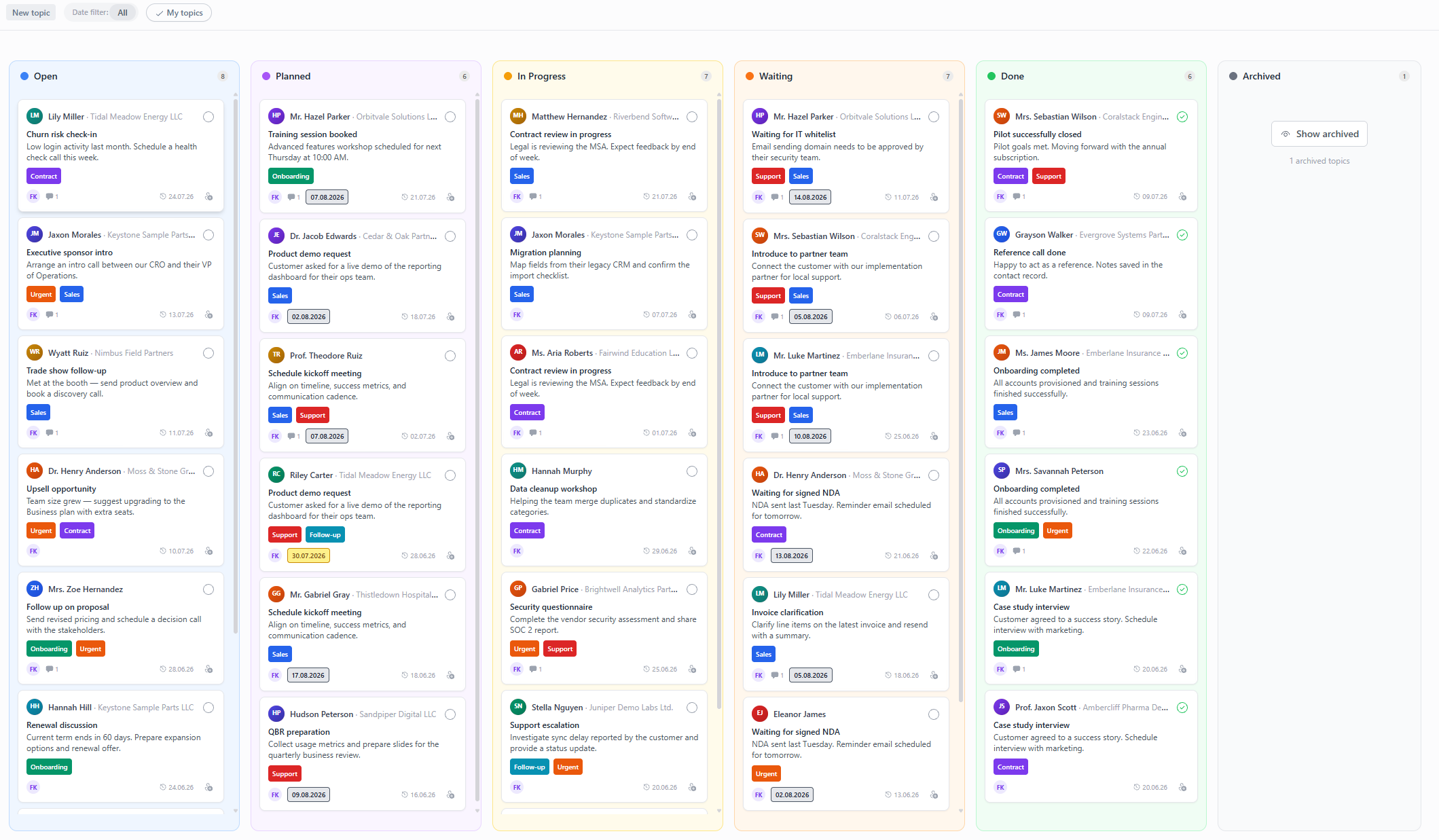
Topic anlegen
- Öffnen Sie den Kontakt und wechseln Sie in den Topics-Tab — oder legen Sie das Topic direkt am Topic-Board an.
- Vergeben Sie Titel, Beschreibung und optional Zuständige, Fälligkeitsdatum, Status und Tags.
- Das Topic ist für das Team sichtbar und erscheint automatisch am Topic-Board.
@-Erwähnungen und Kommentare
Ziehen Sie Kolleginnen und Kollegen direkt ins Thema:
- Tippen Sie @ und wählen Sie die Person aus — sie wird benachrichtigt.
- Antworten Sie in Threads, damit Diskussionen beim jeweiligen Kommentar bleiben.
- Wer dem Kontakt folgt, bekommt neue Aktivitäten automatisch mit.
Topics im Alltag
- Übergaben: Neue Teammitglieder lesen die Historie eines Kontakts im Topics-Tab nach — kein Wissensverlust bei Urlaub oder Wechsel.
- Nachfassen: Setzen Sie ein Fälligkeitsdatum, damit kein Follow-up untergeht.
- E-Mail schreiben: Aus jedem Topic heraus erstellen Sie mit der KI eine passende E-Mail — der Kontext ist schon da.
Häufige Fragen
Was ist ein Topic in Company Contacts?
Ein Topic ist ein Thema, eine Aufgabe oder eine Gesprächsnotiz, die an einem Kontakt hängt — mit Kommentaren, Zuständigen, Fälligkeitsdatum, Status und Tags. So bleibt die gesamte Historie zu einem Kontakt an einem Ort.
Wie erwähne ich Kolleginnen und Kollegen?
Tippen Sie in einem Topic oder Kommentar das @-Zeichen und wählen Sie die Person aus. Sie wird benachrichtigt und kann direkt im Thread antworten.
Bekommen alle im Team jede Topic-Aktivität mit?
Nein. Benachrichtigt wird, wer erwähnt wurde, zuständig ist oder dem Kontakt folgt. Die Häufigkeit stellen Sie selbst ein: sofort, täglich oder wöchentlich.