Contactos y empresas
Gestionar contactos: creación, vista de detalle, acciones directas
Los contactos son el corazón de Company Contacts: una libreta central para interlocutores internos y externos que utiliza todo su equipo. Esta página muestra cómo crear contactos, qué ofrece la vista de detalle y cómo comunicarse directamente desde un contacto.
Crear un contacto
- En la lista de contactos, haga clic en "Nuevo contacto".
- Registre los datos básicos: nombre, apellidos, nombre para mostrar y título.
- Añada organización (empresa, cargo), información de contacto (correo, teléfono), direcciones y perfiles web y de redes sociales.
- Opcionalmente, asigne el contacto a una lista y añada etiquetas.
Los contactos también se crean automáticamente — mediante la sincronización con Outlook, el escaneo de firmas o la importación CSV.
La vista de detalle
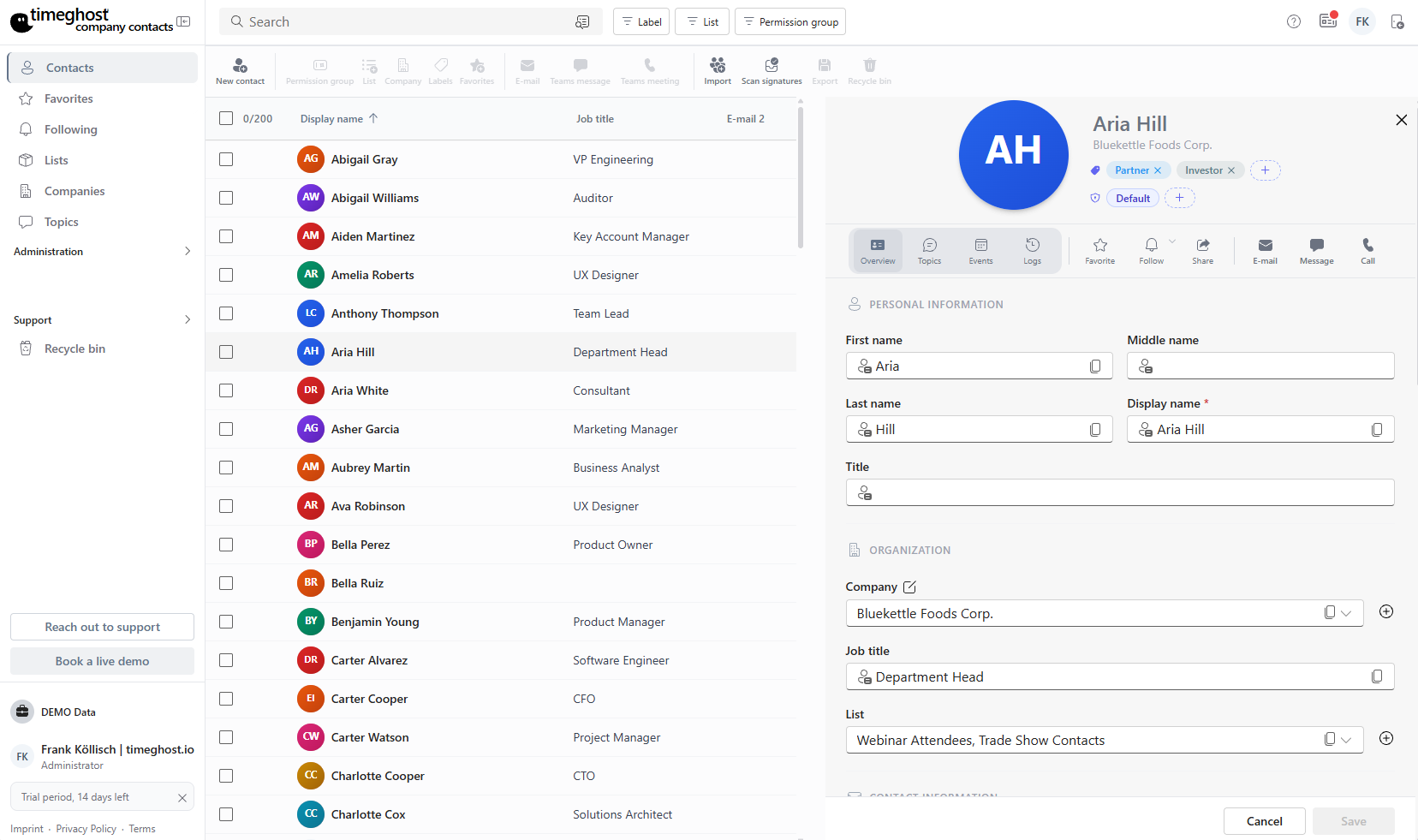
Cada contacto se organiza en cuatro áreas:
| Pestaña | Contenido |
|---|---|
| Resumen | Datos personales, organización, información de contacto, direcciones, web y redes sociales, notas y campos personalizados |
| Eventos | Citas pasadas y futuras y el historial de correos con el contacto — directamente desde Microsoft 365 |
| Temas | Asuntos, tareas y notas sobre el contacto con comentarios y menciones |
| Registros | Registro completo de actividad: quién cambió qué y cuándo |
Para la pestaña Eventos concede una única vez el permiso para leer el calendario y los correos de su entorno de Microsoft 365.
Acciones directas
Inicie cualquier comunicación con un clic, directamente desde el contacto:
- Enviar correo — abre un nuevo correo al contacto en Outlook
- Mensaje de Teams — inicia un chat en Microsoft Teams
- Reunión de Teams — programa una reunión con el contacto
- Llamada — llama al contacto directamente por Teams
Buscar y filtrar contactos
La lista de contactos es ordenable y con búsqueda. Filtre por listas, etiquetas o favoritos para encontrar rápidamente el grupo correcto. La búsqueda de duplicados ayuda a detectar y fusionar entradas repetidas.
Eliminar y restaurar contactos
Los contactos eliminados van a la papelera de reciclaje y pueden restaurarse desde allí — más información en Administración.
Preguntas frecuentes
¿Quién ve los contactos que creo?
Los contactos son visibles para su equipo en la libreta compartida. Con los grupos de permisos, los administradores controlan exactamente quién puede ver y editar qué contactos.
¿Puedo ver el historial de correos con un contacto?
Sí. En la pestaña Eventos ve las citas pasadas y futuras, así como el historial de correos con el contacto — directamente desde su entorno de Microsoft 365, una vez concedidos los permisos correspondientes.
¿Qué pasa con los contactos eliminados?
Los contactos eliminados van a la papelera de reciclaje y pueden restaurarse desde allí. Nada se pierde por accidente.