Importação e sincronização
Importação e exportação CSV: traga dados e mantenha o controle
Seja uma planilha do Excel, um CRM antigo ou uma exportação de feira: com a importação CSV você traz dados de contato existentes para o Company Contacts em poucos minutos. E como os dados pertencem a você, pode exportá-los novamente quando quiser.
Importar contatos
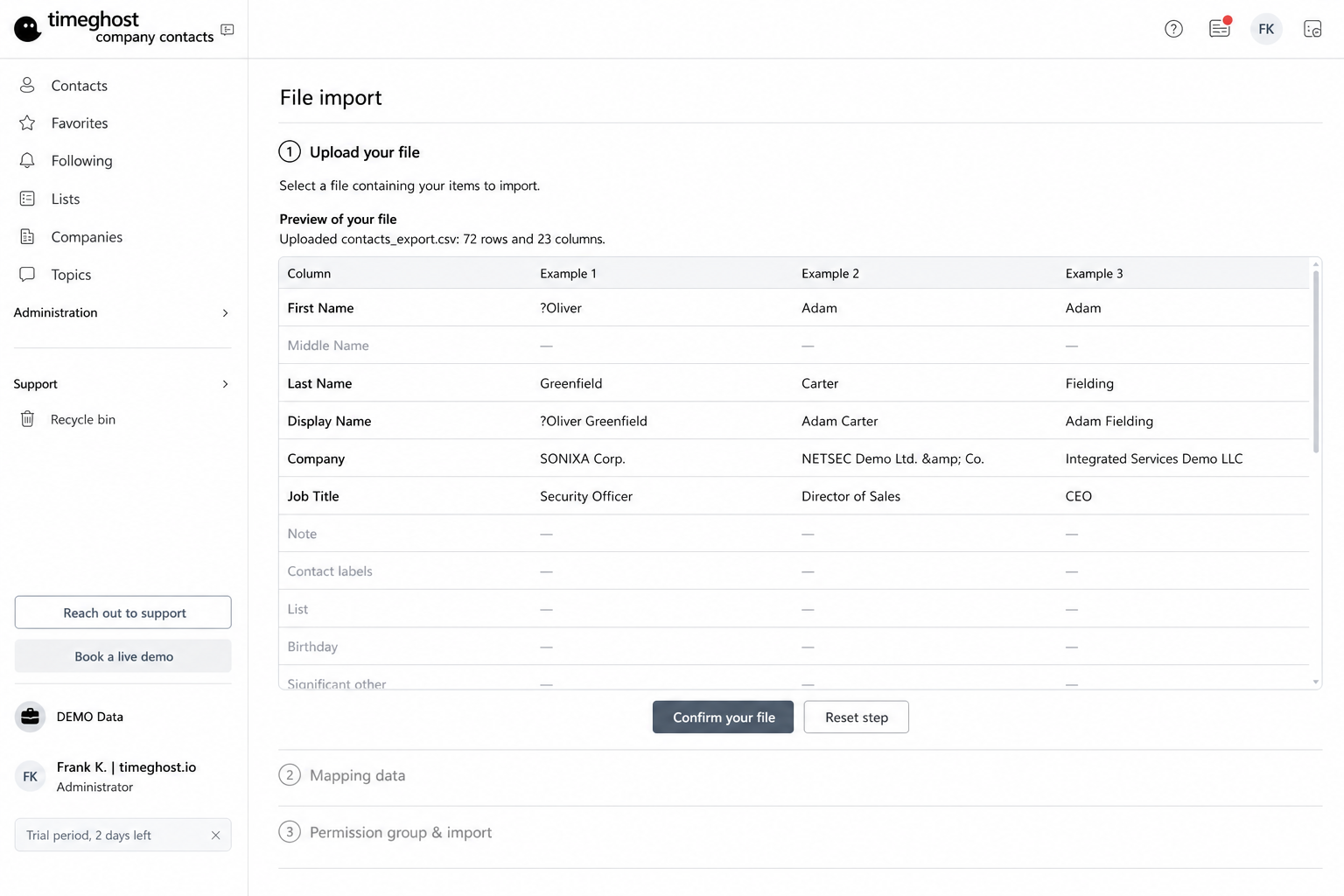
- Prepare um arquivo CSV com linha de cabeçalho — p. ex. colunas para nome, sobrenome, e-mail, telefone e empresa.
- Inicie a importação no Company Contacts e selecione o arquivo.
- Mapeie as colunas do CSV para os campos de contato — os campos personalizados também podem ser preenchidos.
- Revise a pré-visualização e inicie a importação.
A detecção de duplicados reconhece entradas repetidas, de modo que nenhum duplicado é criado na importação.
Dicas para importações limpas
- Use uma linha de cabeçalho com nomes de coluna inequívocos.
- Mantenha os nomes das empresas uniformes para que os contatos sejam atribuídos corretamente às empresas.
- Importe primeiro algumas linhas de teste antes de migrar todo o conjunto.
Exportar contatos
Exporte seu catálogo ou listas individuais como arquivo CSV a qualquer momento — para análises, mala direta ou como backup. A exportação está disponível em todos os planos: controle total, sem lock-in.
Outras formas de trazer dados
- Sincronização com Outlook e Active Directory — para contatos do seu ambiente Microsoft 365
- Leitura de assinaturas — captura novos interlocutores automaticamente das assinaturas de e-mail
Perguntas frequentes
Qual formato o arquivo de importação precisa ter?
Um arquivo CSV com uma linha de cabeçalho nomeando as colunas — por exemplo nome, sobrenome, e-mail, empresa. Durante a importação, você mapeia as colunas para os campos do Company Contacts.
O que acontece se um contato já existir?
A detecção de duplicados reconhece entradas repetidas durante a importação. Nenhum duplicado é criado e os contatos existentes permanecem limpos.
Posso recuperar meus dados do Company Contacts?
Sim, a qualquer momento. A exportação CSV está disponível em todos os planos — seus dados pertencem a você, não há lock-in.