Primeros pasos
Primeros pasos con Company Contacts: inicio de sesión, navegación, prueba
Company Contacts es una gestión de contactos centralizada para Microsoft Teams y Microsoft 365: una libreta de direcciones compartida para su equipo, ampliada con temas (asuntos y tareas por contacto), correos asistidos por IA e integración completa con Outlook y Entra ID. Esta página le guía por el primer inicio de sesión y la navegación básica.
Requisitos
- Una cuenta de Microsoft 365 (Entra ID) para iniciar sesión
- Microsoft Teams o un navegador moderno (Chrome, Edge, Firefox, Safari)
- Un espacio de trabajo — se configura en el primer inicio de sesión o se une por invitación
Primer inicio de sesión
- Añada Company Contacts desde la tienda de Microsoft Teams — o abra app.companycontacts.timeghost-solutions.com en su navegador.
- Inicie sesión mediante inicio de sesión único con su cuenta de Microsoft. No se necesita registro adicional.
- En el primer inicio de sesión se configura su espacio de trabajo — o se le asigna a uno existente por invitación.
- La prueba de 14 días comienza automáticamente: todas las funciones, hasta 100 usuarios, sin tarjeta de crédito.
La lista de contactos
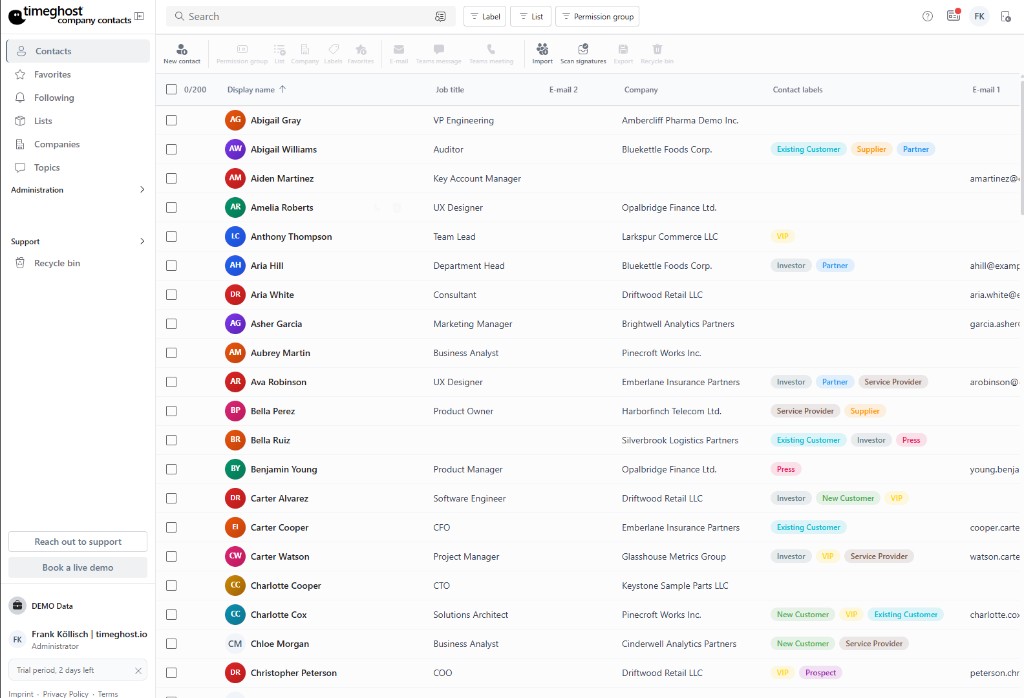
La lista de contactos es su página de inicio y muestra todos los contactos del equipo — ordenables, con búsqueda y filtros por listas, etiquetas y favoritos. Con la búsqueda encuentra personas y empresas en segundos.
Navegación
| Área | Descripción |
|---|---|
| Contactos | Libreta central para contactos internos y externos |
| Empresas | Organizaciones con sector, dirección, zona horaria y sitio web |
| Tablero de temas | Asuntos y tareas sobre sus contactos como tablero Kanban o lista |
| Listas | Listas de contactos propias para proyectos o campañas |
| Administración | Equipo, roles, permisos y ajustes (visible solo para administradores) |
Sus primeros contactos
Tiene tres formas de llevar contactos a la app:
- Manualmente: Cree contactos uno a uno — con todos los detalles, de la dirección a las redes sociales.
- Sincronizar: Importe contactos automáticamente desde Outlook y Active Directory.
- Importar: Lleve datos existentes a la app mediante la importación CSV.
Próximos pasos
- Gestionar contactos — crear, editar y entender la vista de detalle
- Temas y comentarios — registrar asuntos por contacto e involucrar al equipo
- Correos con IA — generar borradores directamente desde un tema
- Administración — invitar al equipo y controlar permisos
Preguntas frecuentes
¿Necesito una cuenta separada para Company Contacts?
No. El acceso se realiza mediante inicio de sesión único con su cuenta existente de Microsoft 365 a través de Microsoft Entra ID. No se necesita contraseña ni registro adicional.
¿Cuánto tiempo puedo probar Company Contacts gratis?
Puede probar Company Contacts gratis durante 14 días con hasta 100 usuarios — sin tarjeta de crédito y sin renovación automática. Después, simplemente elija el plan adecuado.
¿Funciona Company Contacts también en el navegador?
Sí. Company Contacts funciona completamente dentro de Microsoft Teams y además en cualquier navegador moderno en app.companycontacts.timeghost-solutions.com.